










FlexiPrint 19 (Golden Light Edition) là phần mềm hỗ trợ quy trình xử lý và xuất lệnh in kỹ thuật số. Khi bắt đầu sử dụng, người vận hành thường cần thực hiện các công việc như chuẩn bị bộ cài, cài đặt trên máy tính, thiết lập profile phù hợp và làm quen với các thao tác trong phần mềm. Bài viết này tổng hợp các tài liệu, video và liên kết hỗ trợ do Ánh Vàng cung cấp để bạn có thể tra cứu theo đúng nhu cầu.
Nếu mới sử dụng FlexiPrint 19, bạn nên bắt đầu với tài liệu cài đặt, sau đó xem video thao tác trước khi mở một công việc in thực tế. Nếu đã cài phần mềm và cần xử lý vấn đề sử dụng hoặc license, bạn có thể truy cập trực tiếp từng nhóm hướng dẫn ở mục lục bên dưới, không cần đọc lại từ đầu.
Bên cạnh tài liệu tải về, bài viết cũng giới thiệu các dòng máy Mutoh từng được liệt kê trong bộ profile của Ánh Vàng. Khi chọn profile, hãy đối chiếu đúng dòng máy, loại mực và vật liệu; không nên dùng một profile tùy ý cho mọi chất liệu vì kết quả màu có thể khác nhau.
Bạn đang cần hướng dẫn nào?
Tải bộ cài & profileCài đặt phần mềmSử dụng FlexiPrintGỡ / thêm licenseCâu hỏi thường gặp1. Tải bộ cài và Input Profile
Trước khi thực hiện các bước cài đặt FlexiPrint 19, hãy chuẩn bị tệp cài đặt và Input Profile được chia sẻ cho bộ phần mềm này. Sử dụng liên kết phù hợp với tài khoản và bản quyền được cấp.
Bộ cài phần mềm: Tải FlexiPrint Golden Light Edition 19
Input Profile: Tải Input Profile cho FlexiPrint
Liên kết tải dẫn ra Google Drive từ bài gốc. Hãy kiểm tra quyền truy cập, tính phù hợp của phiên bản và bản quyền trước khi cài đặt.
Các dòng máy có trong danh sách profile tham khảo
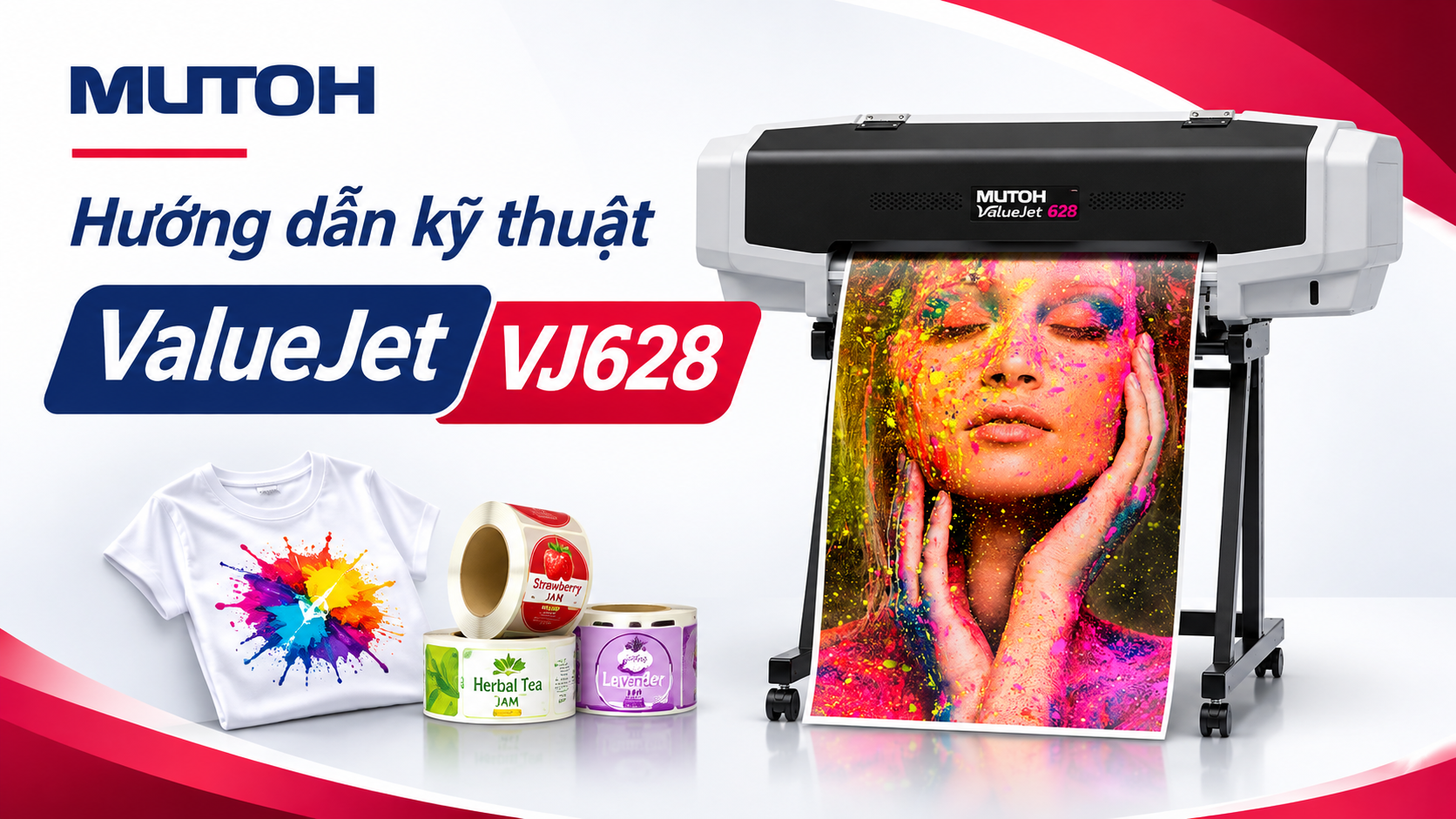
- Mutoh VJ-628
- Mutoh VJ-1324X
- Mutoh VJ-1604X
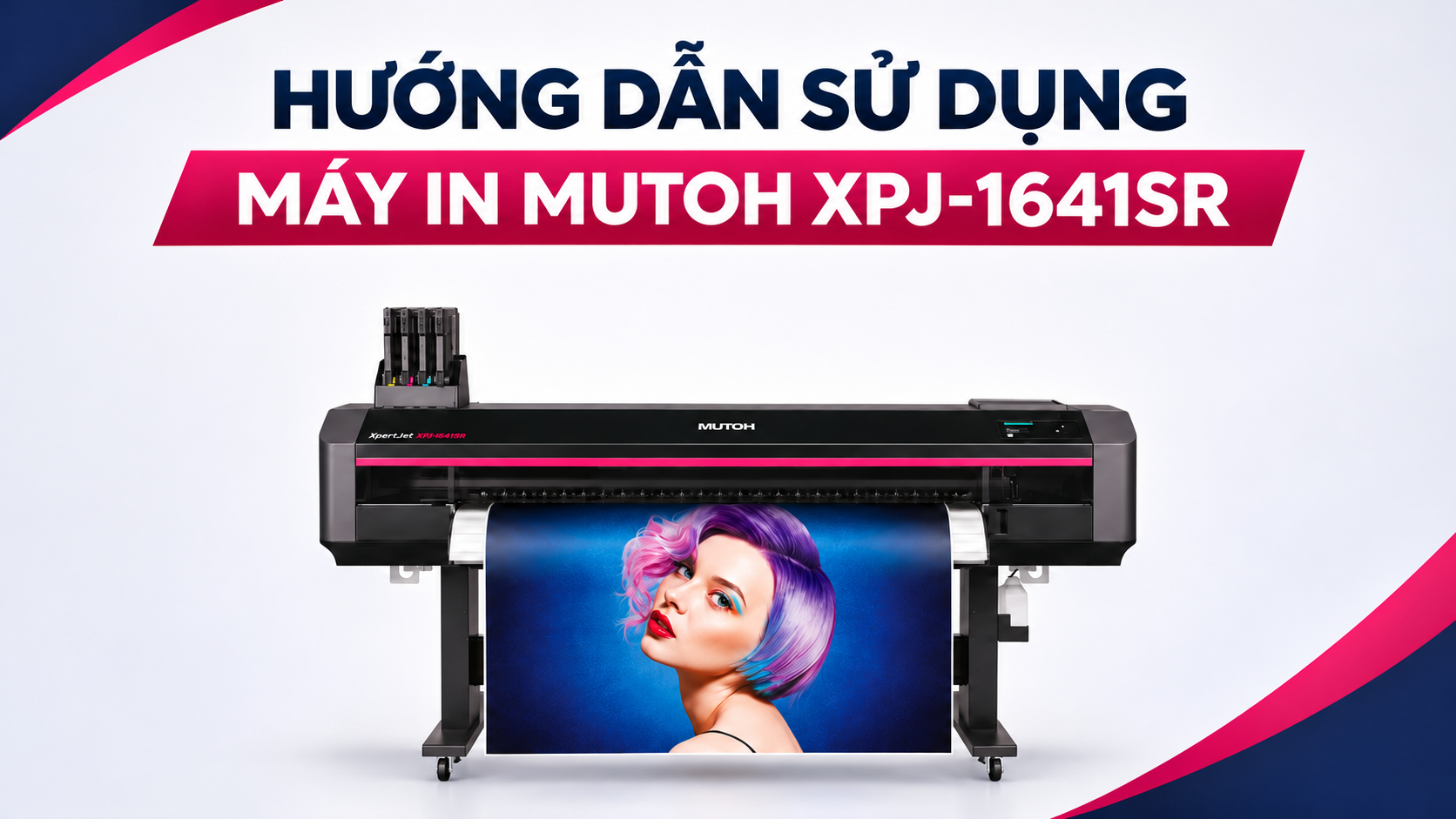
- Mutoh XPJ-1641SR
Đây là tên các dòng máy có trong danh sách của bài gốc, không phải đường dẫn tải profile riêng cho từng máy. Profile phù hợp còn phụ thuộc vật liệu, loại mực và cấu hình in.
2. Cài đặt FlexiPrint Golden Light Edition 19
Phần hướng dẫn cài đặt FlexiPrint 19 tập hợp video thao tác và tài liệu PDF cùng chủ đề. Bạn có thể xem video để nhận biết các bước trên màn hình, sau đó mở tài liệu PDF để đối chiếu khi thực hiện trên máy tính của mình.
Video hướng dẫn cài đặt FlexiPrint Golden Light Edition 19
Xem trình tự cài đặt phần mềm trên máy tính và đối chiếu với tài liệu PDF.

Gợi ý trình tự: kiểm tra bộ cài và điều kiện sử dụng, thực hiện các bước trong hướng dẫn, sau đó xác nhận phần mềm mở được trước khi chuyển sang thiết lập công việc in.
3. Hướng dẫn sử dụng FlexiPrint
Sau khi phần mềm được cài đặt, bạn có thể dùng hướng dẫn sử dụng để làm quen với giao diện và quy trình xử lý công việc. Video dưới đây đi kèm tài liệu PDF nhằm giúp bạn dễ theo dõi hơn khi thao tác thực tế trên FlexiPrint 19.
Video hướng dẫn sử dụng FlexiPrint Golden Light Edition 19
Làm quen cách sử dụng phần mềm và các thao tác cần thiết trong quá trình làm việc.

Trong quá trình làm việc, nên kiểm tra đúng máy in được lựa chọn và profile phù hợp với vật liệu. Nếu bản in lệch màu hoặc chưa đạt yêu cầu, hãy xem lại cài đặt profile và thông số công việc thay vì thay đổi nhiều thiết lập cùng lúc.
4. Gỡ và thêm license
Khi cần cài đặt lại hoặc xử lý phần kích hoạt, hãy tham khảo đúng tài liệu gỡ/thêm license và video đi kèm. Đây là thao tác liên quan đến quyền sử dụng phần mềm; bạn nên xác nhận thông tin license trước khi thực hiện để tránh gián đoạn công việc.
Video hướng dẫn gỡ và thêm license FlexiPrint
Tham khảo các bước thao tác license khi cần cài đặt lại hoặc xử lý thay đổi kích hoạt.

Lưu ý: chỉ thực hiện đối với giấy phép hợp lệ đang sở hữu; không chia sẻ mã bản quyền hoặc dữ liệu kích hoạt công khai.
5. Câu hỏi thường gặp về FlexiPrint 19
Nên bắt đầu từ đâu nếu chưa từng cài FlexiPrint 19?
Hãy tải bộ cài và Input Profile ở mục đầu tiên, sau đó xem video cài đặt và mở PDF để thực hiện từng bước. Không nên bỏ qua bước kiểm tra phiên bản và giấy phép.
Làm cách nào để tải bộ cài FlexiPrint Golden Light Edition 19?
Bài viết có liên kết tải bộ cài ở phần “Tải bộ cài và Input Profile”. Link dẫn đến Google Drive; khả năng truy cập phụ thuộc vào quyền chia sẻ của chủ sở hữu.
Input Profile có giống profile màu cho từng vật liệu không?
Không nên mặc định hai loại dữ liệu có thể thay thế cho nhau. Hãy xác nhận loại profile được cung cấp và chọn cấu hình phù hợp với dòng máy, mực và vật liệu đang in.
Có hướng dẫn sử dụng FlexiPrint bằng video không?
Có. Phần “Hướng dẫn sử dụng FlexiPrint” có video YouTube cùng tài liệu PDF để bạn tra cứu thao tác.
Nếu đổi máy tính hoặc cần cài lại thì làm gì với license?
Hãy xem hướng dẫn gỡ và thêm license trước khi thao tác. Việc chuyển hoặc kích hoạt lại còn phụ thuộc điều kiện của giấy phép bạn đang sử dụng.
Bài viết có tài liệu cho Mutoh VJ-628, VJ-1324X, VJ-1604X và XPJ-1641SR không?
Bài gốc có liệt kê các dòng máy trên trong danh sách profile. Tuy nhiên, chưa có đường dẫn tải riêng được xác nhận cho từng dòng; hãy dùng nguồn profile được cung cấp và kiểm tra tính tương thích trước khi áp dụng.
PDF hoặc video không mở được thì phải làm sao?
Bạn có thể thử mở đường dẫn trong tab mới, kiểm tra kết nối mạng và quyền truy cập. Nếu tài liệu trong Media bị lỗi, hãy liên hệ bộ phận kỹ thuật Ánh Vàng để nhận đường dẫn cập nhật.
Để tìm nhanh tài liệu, hãy mở đúng nhóm hướng dẫn phía trên. Các tài liệu được sắp xếp theo thao tác thay vì theo định dạng file, giúp người dùng FlexiPrint 19 dễ đối chiếu video và PDF tương ứng.